Tu te souviens d’Alice ADSL ? Ce fournisseur d’accès à internet qui, avant son rachat par Free, offrait un service mail simple, fiable et sans chichis ?
Des années plus tard, des milliers d’utilisateurs conservent encore leur adresse @aliceadsl.fr, parfois sans savoir comment se connecter, réinitialiser leur mot de passe, ou résoudre un problème de réception.
Entre les erreurs de connexion, les mots de passe oubliés, et la migration vers le webmail Zimbra, beaucoup se demandent comment accéder à leur boîte mail Alice sans perdre leurs messages importants.
Bonne nouvelle : ce guide Alice Zimbra t’explique comment configurer ton compte, utiliser les bons paramètres IMAP/SMTP, sécuriser tes données et bénéficier des fonctionnalités offertes par Free.
En quelques clics, tu sauras accéder à ton webmail, gérer tes dossiers, et profiter d’une messagerie fiable sans difficulté, sur ordinateur comme sur mobile.
Prends deux minutes, ce système pratique et intuitif pourrait bien te simplifier la vie.
Comprendre ce qu’est Alice Zimbra
Le service de messagerie Alice Zimbra est une plateforme proposée aux anciens abonnés d’Alice ADSL, un fournisseur d’accès à internet racheté par le groupe Iliad, maison mère de Free.
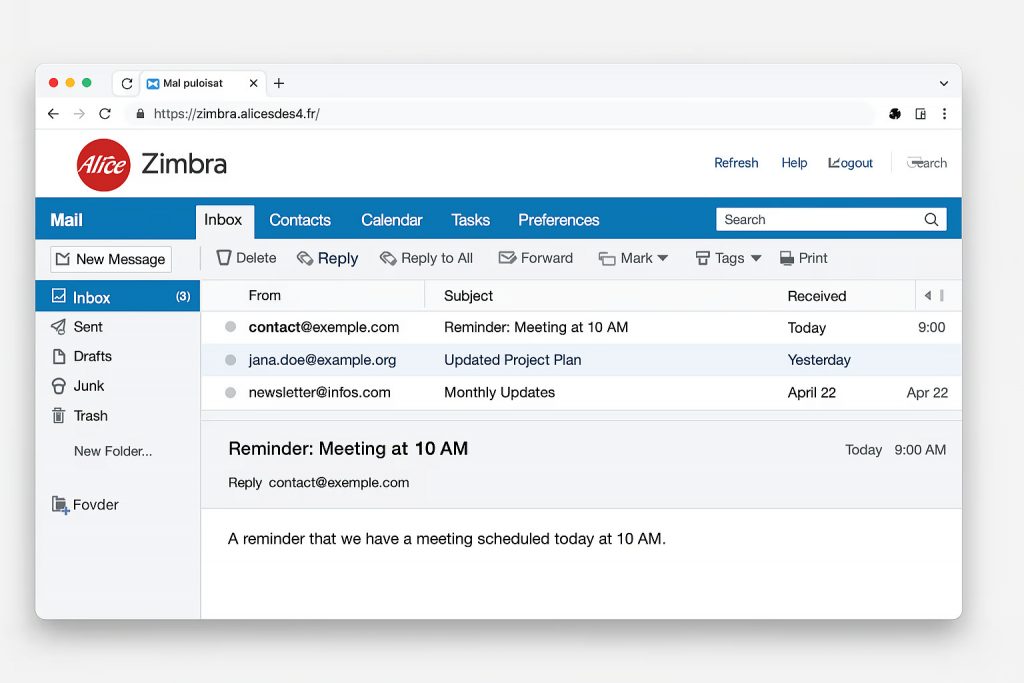
Cette messagerie électronique permet encore aujourd’hui aux utilisateurs de gérer leur boîte mail à l’adresse @aliceadsl.fr via le site officiel zimbra.aliceadsl.fr.
Historique d’Alice ADSL et intégration à Free
Avant son rachat, Alice ADSL était un opérateur internet proposant une offre Freebox Crystal concurrente. Après son intégration à Free, la plupart des services ont été migrés vers les infrastructures Free, y compris la messagerie.
🗓️ Dates clés de l’histoire d’Alice et migration vers Free
- 2004 : lancement des premières offres ADSL Alice
- 2008 : rachat d’Alice par Free (groupe Iliad)
- 2011 : fermeture des nouvelles souscriptions
- 2024 : migration progressive vers Roundcube, nouveau webmail Free
Qu’est-ce que le webmail Zimbra et pourquoi Free l’a adopté
Zimbra est un logiciel de messagerie collaborative complet intégrant courrier électronique, calendrier, contacts et stockage.
Ce client web permet d’accéder à ses mails directement en ligne, depuis n’importe quel ordinateur ou appareil mobile, sans logiciel supplémentaire.
Le webmail Zimbra Free est reconnu pour son interface intuitive, sa sécurité renforcée et sa stabilité.
Avantages d’Alice Zimbra pour les utilisateurs
- Accès simple et rapide à ses messages
- Interface web claire et facile à utiliser
- Compatibilité POP / IMAP / SMTP
- Gestion des dossiers et filtres personnalisés
- Accès depuis tous les navigateurs et appareils
- Service client Free accessible pour assistance
Comment accéder à Alice Zimbra : guide complet par système d’exploitation
Accéder à votre boîte mail Alice Zimbra est simple, mais les étapes varient selon que vous utilisez un PC Windows, un Mac ou un appareil mobile. Ce guide vous montre comment vous connecter rapidement à Alice Zimbra, quel que soit votre appareil, et comment résoudre les problèmes de connexion courants.
Comment accéder à Alice Zimbra depuis un PC Windows
Sur Windows, vous avez deux options : utiliser le webmail directement ou configurer un client de messagerie comme Outlook ou Thunderbird.
Option 1 : Accès via le webmail (recommandé)
- Ouvrez votre navigateur (Chrome, Firefox, Edge, etc.)
- Allez sur https://zimbra.aliceadsl.fr
- Entrez votre identifiant Free (ex : prenom.nom@aliceadsl.fr)
- Entrez votre mot de passe
- Cliquez sur « Connexion »
Avantages : Pas d’installation, accès depuis n’importe quel navigateur, synchronisation automatique.
Option 2 : Accès via un client de messagerie (Outlook, Thunderbird)
Si vous préférez utiliser Outlook ou Thunderbird sur Windows, vous devez configurer les paramètres IMAP/SMTP d’Alice Zimbra :
- Serveur IMAP : imap.aliceadsl.fr (port 993, SSL/TLS)
- Serveur SMTP : smtp.aliceadsl.fr (port 587, STARTTLS)
- Identifiant : votre adresse email complète (@aliceadsl.fr)
- Mot de passe : votre mot de passe Free
Conseil Windows : Si vous avez des problèmes de connexion, vérifiez que votre pare-feu Windows n’est pas en cause. Vous pouvez aussi utiliser le VPN de Free pour sécuriser votre connexion à Alice Zimbra.
Comment accéder à Alice Zimbra depuis un Mac
Sur macOS, l’accès à Alice Zimbra fonctionne de la même manière que sur Windows, avec quelques spécificités pour l’application Mail native.
Option 1 : Accès via le webmail
- Ouvrez Safari, Chrome ou Firefox
- Allez sur https://zimbra.aliceadsl.fr
- Connectez-vous avec vos identifiants Free
Astuce Mac : Vous pouvez créer un raccourci sur votre bureau en glissant l’URL vers le bureau, ou ajouter Alice Zimbra à vos favoris pour un accès plus rapide.
Option 2 : Accès via l’application Mail native (macOS)
L’application Mail de macOS peut synchroniser Alice Zimbra automatiquement :
- Ouvrez l’application Mail
- Allez dans Mail > Ajouter un compte
- Sélectionnez Autre compte Mail
- Entrez votre adresse email (@aliceadsl.fr) et votre mot de passe
- Configurez les serveurs IMAP/SMTP (voir paramètres ci-dessus)
Conseil Mac : L’application Mail native de macOS offre une meilleure intégration avec Siri et les notifications système. C’est l’option idéale si vous utilisez d’autres services Apple (iCloud, etc.).
Comment accéder à Alice Zimbra sur mobile (Android/iOS)
Accéder à Alice Zimbra depuis votre smartphone est essentiel pour rester connecté en télétravail. Voici comment configurer Alice Zimbra sur Android et iOS.
Accès Alice Zimbra sur Android
Android propose plusieurs options pour accéder à Alice Zimbra :
Option 1 : Application Gmail (recommandée)
- Ouvrez l’application Gmail
- Appuyez sur votre photo de profil
- Sélectionnez Ajouter un autre compte
- Choisissez Autre
- Entrez votre adresse email (@aliceadsl.fr)
- Configurez les serveurs IMAP/SMTP
Avantage : Gmail est pré-installée sur la plupart des téléphones Android et offre une synchronisation fluide.
Option 2 : Application Thunderbird Mobile
Thunderbird propose une application mobile gratuite qui fonctionne très bien avec Alice Zimbra :
- Téléchargez Thunderbird depuis le Google Play Store
- Ouvrez l’application et sélectionnez Ajouter un compte
- Entrez votre adresse email et mot de passe
- Thunderbird détecte automatiquement les paramètres IMAP/SMTP
Conseil Android : Activez les notifications pour recevoir les alertes de nouveaux emails. Vous pouvez aussi configurer la synchronisation automatique pour que vos emails se mettent à jour en arrière-plan.
Accès Alice Zimbra sur iPhone/iPad (iOS)
Sur iOS, vous pouvez utiliser l’application Mail native ou des applications tierces :
Option 1 : Application Mail native (iOS)
- Ouvrez Réglages
- Allez dans Mail > Comptes
- Sélectionnez Ajouter un compte
- Choisissez Autre
- Entrez votre adresse email (@aliceadsl.fr) et mot de passe
- Configurez les serveurs IMAP/SMTP
Avantage : L’application Mail native est intégrée à iOS et offre une excellente synchronisation avec Siri et les notifications.
Option 2 : Application Spark (gratuite)
Spark est une alternative moderne à Mail native :
- Téléchargez Spark depuis l’App Store
- Créez un compte ou connectez-vous
- Sélectionnez Ajouter un email
- Entrez votre adresse Alice Zimbra
- Spark configure automatiquement les paramètres
Conseil iOS : L’application Mail native est suffisante pour la plupart des utilisateurs. Spark est idéale si vous avez plusieurs comptes email à gérer.
Problèmes de connexion courants sur mobile
- Erreur « Mot de passe incorrect » : Vérifiez que vous utilisez votre adresse email complète (@aliceadsl.fr) comme identifiant
- Pas de synchronisation : Vérifiez que vous avez une connexion Internet active (WiFi ou données mobiles)
- Emails ne s’envoient pas : Vérifiez que le port SMTP (587) n’est pas bloqué par votre opérateur mobile
Astuce : Si vous avez des problèmes persistants, essayez d’accéder à Alice Zimbra via le webmail (https://zimbra.aliceadsl.fr) depuis votre navigateur mobile. Cela vous confirmera que le problème vient de la configuration de l’application, pas de votre compte.
Configurer Alice Zimbra sur vos appareils
Ajouter son compte sur un client de messagerie
Pour utiliser Alice Zimbra via un logiciel comme Outlook, Thunderbird ou Mail sur Mac, il suffit de renseigner les paramètres de configuration IMAP/SMTP ci-dessus.
Cette méthode permet de gérer plusieurs adresses depuis une seule interface.
Astuce : améliorer la réception de vos emails
Si certains messages n’arrivent pas, ajoutez les adresses de confiance dans vos contacts.
Vérifiez aussi que le dossier spam ne bloque pas des messages légitimes.
Un filtrage bien configuré améliore la réception et l’organisation de votre boîte mail.
Fonctionnalités et limites d’Alice Zimbra
✅ Fonctionnalités principales
- Gestion des messages entrants et sortants
- Organisation des dossiers et filtres automatiques
- Calendrier partagé et gestion des contacts
- Rappel de rendez-vous et synchronisation
- Interface web responsive utilisable sur tout navigateur
📊 Comparaison : Alice Zimbra vs Gmail vs Outlook
| Fonctionnalité | Alice Zimbra | Gmail | Outlook |
|---|---|---|---|
| Interface collaborative | Oui | Oui | Oui |
| Espace de stockage | Limité | 15 Go | 15 Go |
| Sécurité (SSL/TLS) | Oui | Oui | Oui |
| Outil calendrier intégré | Oui | Oui | Oui |
| Assistance technique | Free | Microsoft |
Limitations du service
- Espace de stockage limité (selon ancienneté du compte)
- Interface vieillissante comparée aux messageries modernes
- Migration progressive vers Roundcube
- Aucun support premium pour anciens abonnés Alice
Comparaison Alice Zimbra vs alternatives : quel webmail choisir ?
Vous hésitez entre Alice Zimbra et d’autres solutions de messagerie ? Cette comparaison détaillée vous aide à choisir le webmail qui correspond le mieux à vos besoins de télétravail. Alice Zimbra reste une excellente option pour les utilisateurs Free, mais d’autres alternatives offrent des avantages spécifiques selon votre contexte professionnel.
| Critère | Alice Zimbra | Gmail | Outlook | Roundcube | ProtonMail |
|---|---|---|---|---|---|
| Sécurité | ✅ Très bonne (chiffrement SSL) | ✅ Excellente (2FA, chiffrement) | ✅ Excellente (2FA, chiffrement) | ✅ Bonne (SSL standard) | ⭐ Maximale (chiffrement E2E) |
| Stockage | 📦 1 GB gratuit | 📦 15 GB gratuit | 📦 5 GB gratuit | 📦 Illimité (selon serveur) | 📦 500 MB gratuit |
| Interface | 🎨 Classique, intuitive | 🎨 Moderne, très intuitive | 🎨 Moderne, complète | 🎨 Basique, fonctionnelle | 🎨 Minimaliste, sécurisée |
| Prix | 💰 Gratuit (inclus Free) | 💰 Gratuit (avec limites) | 💰 Gratuit (avec limites) | 💰 Gratuit (open source) | 💰 Gratuit (limité) ou payant |
| Meilleur pour | 👥 Utilisateurs Free | 👥 Usage généraliste | 👥 Écosystème Microsoft | 👥 Serveurs personnalisés | 👥 Confidentialité maximale |
Alice Zimbra vs Gmail : quelle différence ?
Gmail offre plus de stockage (15 GB vs 1 GB) et une interface plus moderne, mais Alice Zimbra reste gratuit pour les abonnés Free et ne partage pas vos données avec Google. Si vous travaillez en télétravail et utilisez déjà Free, Alice Zimbra est l’option la plus économique. Gmail convient mieux si vous avez besoin de plus d’espace ou si vous utilisez d’autres services Google (Drive, Docs, etc.).
Alice Zimbra vs Outlook : avantages et inconvénients
Outlook (Microsoft) propose une meilleure intégration avec Office 365 et Teams, idéal pour les entreprises utilisant l’écosystème Microsoft. Alice Zimbra, en revanche, fonctionne indépendamment et convient mieux aux utilisateurs individuels ou aux PME sans infrastructure Microsoft. Outlook offre aussi plus de stockage (5 GB) et des fonctionnalités collaboratives avancées.
Pourquoi choisir Alice Zimbra en 2026 ?
- Gratuit pour les abonnés Free : Aucun coût supplémentaire si vous avez une connexion Free
- Respect de la vie privée : Vos données ne sont pas exploitées commercialement
- Interface stable : Zimbra est une solution éprouvée depuis plus de 15 ans
- Compatibilité IMAP/SMTP : Vous pouvez l’utiliser avec d’autres clients (Outlook, Thunderbird, etc.)
- Support français : Free propose un support en français pour Alice Zimbra
Conseil : Si vous travaillez en télétravail et utilisez Free, Alice Zimbra est suffisant pour 90% des besoins. Optez pour Gmail ou Outlook uniquement si vous avez besoin de plus de stockage ou d’une meilleure intégration avec d’autres outils.
Résoudre les problèmes fréquents
🛠️ Tableau des erreurs courantes et solutions
| Problème rencontré | Cause probable | Solution recommandée |
|---|---|---|
| Impossible de se connecter | Mot de passe erroné | Réinitialiser via la page Free |
| Erreur d’affichage | Zoom ou cache navigateur | Réinitialiser le zoom à 100% |
| Aucun mail reçu | Filtres ou dossier spam | Vérifier le dossier “Courrier indésirable” |
| Compte bloqué | Inactivité prolongée | Contacter l’assistance Free |
⚠️ Quand contacter Free directement
- Si vous recevez un message “impossible de me connecter”
- Si votre identifiant Alice n’est plus reconnu
- Si votre adresse mail Aliceadsl semble désactivée
- Si le mot de passe ne fonctionne plus malgré une réinitialisation
Alice Zimbra en 2026 : migration, sécurité et avenir du service
Depuis plusieurs semaines, Free propose la migration automatique des boîtes mail Alice vers Roundcube, le nouveau webmail Free.
Cette transition assure une meilleure sécurité, une interface modernisée et une gestion plus fluide des messages.
Les comptes Alice Zimbra fonctionnent encore, mais à terme, ils seront intégrés dans le système de messagerie Free.
Les utilisateurs conservent leur adresse mail, leurs contacts, et l’accès à leurs anciens dossiers.
Conseils pratiques pour mieux utiliser Alice Zimbra
- Éviter les doublons en organisant vos dossiers par projet ou client
- Sauvegarder vos mails importants sur votre ordinateur
- Supprimer régulièrement les pièces jointes trop lourdes
- Configurer un transfert automatique vers une autre adresse Free ou Gmail
- Mettre à jour votre mot de passe au moins une fois par an
Alternatives à Alice Zimbra
Pour les utilisateurs souhaitant un outil plus moderne, plusieurs alternatives existent :
Gmail, Outlook, ProtonMail ou encore Roundcube.
Ces plateformes offrent un meilleur stockage, une sécurité accrue et des interfaces modernes.
Toutefois, Zimbra reste un choix pratique pour ceux qui souhaitent conserver leur ancienne adresse Alice.
Alice Zimbra en 2026 : avenir du service et migration vers Roundcube
Free a annoncé une transition progressive d’Alice Zimbra vers Roundcube, une solution open source plus moderne. Cette section vous explique ce que cela signifie pour vous et comment cette migration affectera votre utilisation quotidienne de la messagerie.
Qu’est-ce que la migration Zimbra vers Roundcube ?
Alice Zimbra, basée sur la plateforme Zimbra depuis plus de 15 ans, est progressivement remplacée par Roundcube, une solution de webmail open source plus légère et plus facile à maintenir. Cette migration ne signifie pas que vous perdrez votre compte email : vos emails, contacts et paramètres seront transférés automatiquement.
Différences principales :
- Interface : Roundcube offre une interface plus moderne et épurée, similaire à Gmail
- Performance : Roundcube est plus léger et charge plus rapidement que Zimbra
- Fonctionnalités : Les fonctionnalités essentielles (envoi, réception, contacts, calendrier) restent identiques
- Compatibilité : Roundcube reste compatible avec IMAP/SMTP, donc vos clients de messagerie (Outlook, Thunderbird) continueront à fonctionner
Chronologie de la migration Alice Zimbra vers Roundcube
Free a commencé la migration progressivement en 2024. Voici le calendrier prévu :
- 2024 : Lancement de Roundcube en version bêta pour les utilisateurs volontaires
- 2025 : Migration progressive de tous les utilisateurs Zimbra vers Roundcube
- 2026 : Fermeture complète d’Alice Zimbra (date à confirmer par Free)
Important : Free vous notifiera avant la migration de votre compte. Vous aurez un délai pour vous adapter à la nouvelle interface.
Vos données seront-elles perdues lors de la migration ?
Non, absolument pas. Lors de la migration vers Roundcube :
- ✅ Tous vos emails seront conservés
- ✅ Vos contacts seront importés automatiquement
- ✅ Vos dossiers personnalisés seront transférés
- ✅ Vos paramètres de signature et de filtres seront conservés
- ✅ Votre adresse email (@aliceadsl.fr) restera la même
Free gère cette migration de manière transparente. Vous n’aurez rien à faire : le transfert se fera automatiquement en arrière-plan.
Roundcube vs Zimbra : comparaison détaillée
| Fonctionnalité | Alice Zimbra | Roundcube |
|---|---|---|
| Interface | Classique, datée | Moderne, épurée |
| Vitesse de chargement | Moyenne | Rapide |
| Gestion des contacts | ✅ Complète | ✅ Complète |
| Calendrier | ✅ Intégré | ✅ Intégré |
| Filtres d’emails | ✅ Avancés | ✅ Avancés |
| Compatibilité IMAP/SMTP | ✅ Oui | ✅ Oui |
| Support mobile | Basique | Optimisé |
| Open source | Non | ✅ Oui |
Comment préparer votre compte pour la migration vers Roundcube ?
Bien que la migration soit automatique, voici quelques étapes pour vous préparer :
- Sauvegardez vos emails importants : Exportez vos emails critiques en local (fichier .eml ou .pst) au cas où
- Testez Roundcube en bêta : Si Free propose une version bêta, testez-la pour vous familiariser avec la nouvelle interface
- Mettez à jour vos clients de messagerie : Assurez-vous que Outlook, Thunderbird ou Gmail sont à jour avant la migration
- Notifiez vos contacts : Votre adresse email restera la même, mais informez les personnes importantes de la transition
- Testez vos filtres : Après la migration, vérifiez que vos filtres d’emails fonctionnent correctement
Roundcube sera-t-il aussi gratuit qu’Alice Zimbra ?
Oui. Roundcube restera gratuit pour tous les abonnés Free, tout comme Alice Zimbra. Free ne facturera pas cette migration. Votre accès à la messagerie reste inclus dans votre abonnement Free.
Que faire si vous n’êtes pas prêt pour la migration ?
Si vous avez des préoccupations concernant la migration vers Roundcube :
- Contactez le support Free : Vous pouvez demander un délai supplémentaire avant la migration de votre compte
- Utilisez un client de messagerie : Continuez à utiliser Outlook ou Thunderbird, qui fonctionneront avec Roundcube sans changement
- Explorez les alternatives : Si vous préférez quitter Free, vous pouvez exporter vos emails et migrer vers Gmail, Outlook ou ProtonMail
Conclusion : La migration d’Alice Zimbra vers Roundcube est une bonne nouvelle pour les utilisateurs Free. Roundcube offre une interface plus moderne, une meilleure performance et une meilleure compatibilité mobile, tout en restant gratuit. Vos données seront entièrement préservées et le processus sera transparent.
Comment configurer Alice Zimbra sur Outlook ?
Configurer Alice Zimbra sur Outlook est simple et vous permet de gérer votre email Free directement depuis Outlook, sans passer par le webmail.
Étapes pour configurer Alice Zimbra sur Outlook (Windows/Mac)
- Ouvrez Outlook
- Allez dans Fichier > Ajouter un compte (Windows) ou Outlook > Ajouter un compte (Mac)
- Entrez votre adresse email complète (@aliceadsl.fr)
- Cliquez sur Options avancées
- Sélectionnez Laisser-moi configurer manuellement mon compte
- Choisissez IMAP
- Configurez les paramètres suivants :
- Serveur de réception (IMAP) : imap.aliceadsl.fr
- Port : 993
- Chiffrement : SSL/TLS
- Serveur d’envoi (SMTP) : smtp.aliceadsl.fr
- Port SMTP : 587
- Chiffrement SMTP : STARTTLS
- Identifiant : votre adresse email complète (@aliceadsl.fr)
- Mot de passe : votre mot de passe Free
- Cliquez sur Suivant et attendez la vérification
- Cliquez sur Terminer
Conseil : Si Outlook affiche une erreur de connexion, vérifiez que vous utilisez votre adresse email complète (@aliceadsl.fr) comme identifiant, pas seulement votre nom d’utilisateur.
Configurer Alice Zimbra sur Outlook.com (webmail Microsoft)
Si vous utilisez Outlook.com (le webmail de Microsoft), vous pouvez ajouter Alice Zimbra comme compte connecté :
- Allez sur outlook.com
- Cliquez sur votre photo de profil en haut à droite
- Sélectionnez Paramètres
- Allez dans Comptes connectés
- Cliquez sur Ajouter un compte
- Choisissez Autre compte de messagerie (IMAP)
- Entrez votre adresse Alice Zimbra et configurez les paramètres IMAP/SMTP
Avantage : Vous pouvez gérer Alice Zimbra et Outlook.com depuis la même interface.
—Comment importer mes contacts Alice Zimbra ?
Si vous changez de client de messagerie ou de fournisseur, vous voudrez importer vos contacts Alice Zimbra. Voici comment faire.
Exporter vos contacts depuis Alice Zimbra
- Connectez-vous à Alice Zimbra (https://zimbra.aliceadsl.fr)
- Cliquez sur l’onglet Contacts
- Sélectionnez tous vos contacts (Ctrl+A ou Cmd+A)
- Cliquez sur Exporter ou Télécharger
- Choisissez le format CSV ou vCard (.vcf)
- Enregistrez le fichier sur votre ordinateur
Importer vos contacts dans Outlook
- Ouvrez Outlook
- Allez dans Fichier > Ouvrir et exporter > Importer/Exporter
- Sélectionnez Importer à partir d’un fichier
- Choisissez Valeurs séparées par des virgules (CSV) ou vCard
- Sélectionnez votre fichier de contacts Alice Zimbra
- Cliquez sur Suivant et complétez l’importation
Importer vos contacts dans Gmail
- Allez sur contacts.google.com
- Cliquez sur Importer (menu de gauche)
- Sélectionnez votre fichier CSV ou vCard
- Cliquez sur Importer
Importer vos contacts dans Thunderbird
- Ouvrez Thunderbird
- Allez dans Outils > Carnet d’adresses
- Cliquez sur Outils > Importer
- Sélectionnez votre fichier de contacts
- Complétez l’importation
Conseil : Avant d’importer, vérifiez que votre fichier CSV est bien formaté. Si vous avez des doutes, testez l’importation avec un petit groupe de contacts d’abord.
Synchroniser automatiquement vos contacts Alice Zimbra
Si vous utilisez IMAP pour synchroniser Alice Zimbra avec Outlook ou Thunderbird, vos contacts ne se synchronisent pas automatiquement (seuls les emails le font). Pour synchroniser vos contacts :
- Outlook : Utilisez la fonction « Carnet d’adresses partagé » ou synchronisez via OneDrive
- Thunderbird : Installez l’extension « CardDAV » pour synchroniser vos contacts
- Gmail : Utilisez la synchronisation Google Contacts (automatique si vous importez une fois)
Alice Zimbra : comment augmenter l’espace de stockage ?
Alice Zimbra offre 1 GB de stockage gratuit, ce qui peut être insuffisant si vous recevez beaucoup d’emails ou de pièces jointes. Voici comment augmenter votre espace de stockage.
Vérifier votre espace de stockage utilisé
- Connectez-vous à Alice Zimbra
- Cliquez sur Paramètres (icône engrenage en haut à droite)
- Allez dans Compte > Stockage
- Vous verrez votre utilisation actuelle (ex : 750 MB / 1 GB)
Options pour augmenter votre stockage Alice Zimbra
Option 1 : Supprimer les anciens emails (gratuit)
- Supprimez les emails volumineux (avec pièces jointes)
- Videz votre dossier « Corbeille » régulièrement
- Archivez les emails importants en local (fichier .pst ou .eml)
Option 2 : Passer à une offre Free supérieure (payant)
Free propose des offres avec plus de stockage email :
- Free (gratuit) : 1 GB
- Free Illimité : Stockage augmenté (consultez Free pour les détails)
Contactez Free pour connaître les options d’augmentation de stockage disponibles avec votre abonnement.
Option 3 : Utiliser un service cloud (gratuit)
Plutôt que d’augmenter votre stockage email, vous pouvez :
- Stocker vos pièces jointes sur Google Drive, OneDrive ou Dropbox
- Envoyer les liens de partage au lieu des fichiers directement
- Archiver les emails volumineux en local sur votre ordinateur
Bonnes pratiques pour économiser l’espace Alice Zimbra
- ✅ Supprimez régulièrement les emails avec pièces jointes volumineuses
- ✅ Videz votre dossier « Corbeille » tous les mois
- ✅ Créez des dossiers locaux pour archiver les emails importants
- ✅ Utilisez les filtres pour supprimer automatiquement les newsletters non lues
- ✅ Demandez aux expéditeurs d’utiliser des liens de partage au lieu d’envoyer des fichiers volumineux
Conseil : Si vous travaillez en télétravail et recevez beaucoup de fichiers volumineux, envisagez d’utiliser un service cloud comme Google Drive ou OneDrive pour stocker vos documents, plutôt que de les garder dans Alice Zimbra.